Kuinka virittää tai virittää uudelleen BRAVIA TV (Android TV/Google TV) yhdellä tai useammalla satelliittiantennilla
Tämän oppaan avulla voit virittää Sony TV:n satelliittikanavia joko yhdellä tai useammalla antennilla.
Ennen kuin aloitat
- Varmista, että sinulla on satelliittijärjestelmän perustiedot, kuten mitä satelliittia vastaanotat tai miten signaali jaetaan antennista televisioon.
- Voit saada nämä tiedot lähetyspalvelun tarjoajalta tai satelliittiantennin tarjoajalta.
Tämä prosessi koskee Sony Android -televisioita ja Google TV:itä, vaikka valikkoasettelut saattavat vaihdella hieman mallin mukaan. Lisätietoja saat television sisäänrakennetusta käyttöoppaasta tai mallisi tukisivulta.
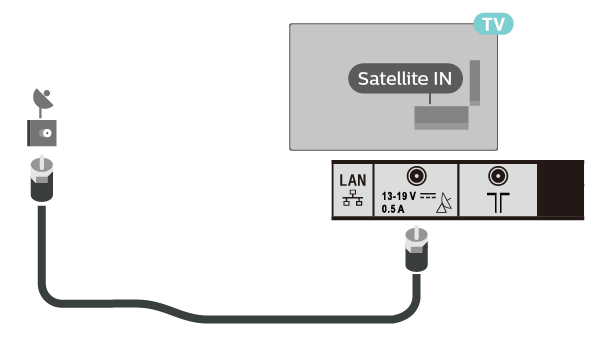
Vaihe 1: Liitä satelliittiantenni
Liitä satelliittiantennikaapeli oikein television satelliittituloporttiin (SAT).
Jos käytät useita antenneja, kytke jokainen asetuksesi mukaan (esim. käyttämällä DiSEqC-kytkintä useille syötteille).
Vaihe 2: Käytä TV:n satelliittiasetuksia
Siirry television Asetukset-valikkoon. Televisiomallista riippuen valikkopolku saattaa vaihdella hieman:
- Asetukset → Kanavan asetukset → Digitaalinen asetus → Satelliittiasetukset → Digitaalinen satelliitin viritys.
- Asetukset → Kanavat ja tulot → Kanavat → Kanavan asetukset → Automaattinen viritys.
- Asetukset → Järjestelmäasetukset → Kanavan asetukset → Digitaaliset asetukset → Satelliittiasetukset → Digitaalinen satelliitin viritys.
Vaihe 3: Määritä satelliittiviritys ja kanavaluettelo
Televisiomallista riippuen seuraavat vaiheet saattavat näkyä eri järjestyksessä. Noudata ohjeita, kun ne näkyvät näytöllä:
Valitse satelliittiviritystyyppi:
Aloita Digitaalinen satelliittiviritys valitsemalla pyydettäessä Kyllä. Valitse sitten antennin kokoonpano:
- Yksi antenni: Valitse kiinteä antenni tai yksi kaapeli asetuksiin yhdellä antennilla.
- Useita antenneja: Valitse DiSEqC, jotta televisio voi vaihtaa useiden satelliittisyötteiden välillä.
Valitse kanavaluettelon tyyppi:
Sinua pyydetään myös valitsemaan Suositellun satelliitin tai Yleisen satelliitin:
- Suositellun satelliitin: Sisältää tietyn lähetyspalveluntarjoajan kanavat esiasetetuilla viritysparametreilla, mikä yksinkertaistaa asennusta.
- Yleisen satelliitin: Näyttää kaikki valitun satelliitin käytettävissä olevat kanavat ja mahdollistaa viritysparametrien täydellisen mukauttamisen.
Suositus: Yksinkertaisuuden vuoksi valitse Suositellun satelliitin. Jos palveluntarjoajaasi ei ole luettelossa, palaa takaisin ja valitse Yleisen satelliitin manuaalista asennusta varten.
Vaihe 4: Valitse palveluntarjoaja ja määritä verkkoparametrit
Jos valitset Suositellun satelliitin:
- Näkyviin tulee luettelo palveluntarjoajista. Valitse satelliittipalveluntarjoajasi jatkaaksesi.
- Viritys alkaa. Odota ilmoitusta, joka vahvistaa virityksen suorittamisen.
Jos valitset Yleisen satelliitin:
- Valitse Satelliitti 1 ja aseta se päälle.
- Aseta skannaustyyppi arvoon Täysi.
- Siirry kohtaan Satelliittivalinta ja valitse satelliitti.
- Aseta LNB-kokoonpanossa DiSEqC-ohjaukseksi arvoksi A ja tarkista signaalin voimakkuus ja laatupalkit. Niiden pitäisi olla lähellä maksimiarvoa.
- Toista tarvittaessa Satelliitti 2, 3 tai 4 asettaen DiSEqC-ohjausta arvoksi B, C tai D.
Jos signaalin voimakkuus on alhainen, sinun on ehkä säädettävä LNB-jännitettä, DiSEqC-ohjaukseksi tai polarisaatio Transponderin asetuksissa.
transponderiasetuksista tai Lisäasetuksista
Vaihe 5: Aloita viritys
Kun asetukset on määritetty, aloita viritys valitsemalla Käynnistä. Prosessi voi kestää jopa tunnin, varsinkin kun useita satelliitteja tarkistetaan täydellisesti.
Rekisteröi tuote
Voit käyttää tuotteen tietoja, pitää tuotteesi ajan tasalla ja hyödyntää ainutlaatuisia tarjouksia.
Sonyn yhteisö
Käy yhteisössämme ja jaa kokemuksiasi ja ratkaisujasi muiden Sonyn asiakkaiden kanssa.
Ota yhteyttä tukeen
Ota yhteyttä Sonyn tukitiimiin.
Korjaus, takuu ja varaosat
Varaa, seuraa tai jopa vältä korjaus.
Support by Sony (mobiilisovellus)
Pysy päivitysten tasalla! Etsi tietoja ja vastaanota pikailmoituksia tuotteestasi.

