Tämän oppaan avulla voit virittää Sony TV:n satelliittikanavia joko yhdellä tai useammalla antennilla.
Ennen kuin aloitat
- Varmista, että sinulla on satelliittijärjestelmän perustiedot, kuten mitä satelliittia vastaanotat tai miten signaali jaetaan antennista televisioon.
- Voit saada nämä tiedot lähetyspalvelun tarjoajalta tai satelliittiantennin tarjoajalta.
Tämä prosessi koskee Sony Android -televisioita ja Google TV:itä, vaikka valikkoasettelut saattavat vaihdella hieman mallin mukaan. Lisätietoja saat television sisäänrakennetusta käyttöoppaasta tai mallisi tukisivulta.
Vaihe 1: Liitä satelliittiantenni
Liitä satelliittiantennikaapeli oikein television satelliittituloporttiin (SAT).
Jos käytät useita antenneja, kytke jokainen asetuksesi mukaan (esim. käyttämällä DiSEqC-kytkintä useille syötteille).
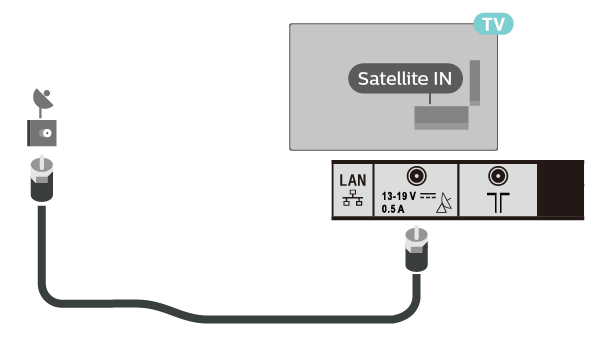
Vaihe 2: Käytä TV:n satelliittiasetuksia
Siirry television Asetukset-valikkoon. Televisiomallista riippuen valikkopolku saattaa vaihdella hieman:
- Asetukset → Kanavan asetukset → Digitaalinen asetus → Satelliittiasetukset → Digitaalinen satelliitin viritys.
- Asetukset → Kanavat ja tulot → Kanavat → Kanavan asetukset → Automaattinen viritys.
- Asetukset → Järjestelmäasetukset → Kanavan asetukset → Digitaaliset asetukset → Satelliittiasetukset → Digitaalinen satelliitin viritys.
Vaihe 3: Määritä satelliittiviritys ja kanavaluettelo
Televisiomallista riippuen seuraavat vaiheet saattavat näkyä eri järjestyksessä. Noudata ohjeita, kun ne näkyvät näytöllä:
Valitse satelliittiviritystyyppi:
Aloita Digitaalinen satelliittiviritys valitsemalla pyydettäessä Kyllä. Valitse sitten antennin kokoonpano:
- Yksi antenni: Valitse kiinteä antenni tai yksi kaapeli asetuksiin yhdellä antennilla.
- Useita antenneja: Valitse DiSEqC, jotta televisio voi vaihtaa useiden satelliittisyötteiden välillä.
Valitse kanavaluettelon tyyppi:
Sinua pyydetään myös valitsemaan Suositellun satelliitin tai Yleisen satelliitin:
- Suositellun satelliitin: Sisältää tietyn lähetyspalveluntarjoajan kanavat esiasetetuilla viritysparametreilla, mikä yksinkertaistaa asennusta.
- Yleisen satelliitin: Näyttää kaikki valitun satelliitin käytettävissä olevat kanavat ja mahdollistaa viritysparametrien täydellisen mukauttamisen.
Suositus: Yksinkertaisuuden vuoksi valitse Suositellun satelliitin. Jos palveluntarjoajaasi ei ole luettelossa, palaa takaisin ja valitse Yleisen satelliitin manuaalista asennusta varten.
Vaihe 4: Valitse palveluntarjoaja ja määritä verkkoparametrit
Jos valitset Suositellun satelliitin:
- Näkyviin tulee luettelo palveluntarjoajista. Valitse satelliittipalveluntarjoajasi jatkaaksesi.
- Viritys alkaa. Odota ilmoitusta, joka vahvistaa virityksen suorittamisen.
Jos valitset Yleisen satelliitin:
- Valitse Satelliitti 1 ja aseta se päälle.
- Aseta skannaustyyppi arvoon Täysi.
- Siirry kohtaan Satelliittivalinta ja valitse satelliitti.
- Aseta LNB-kokoonpanossa DiSEqC-ohjaukseksi arvoksi A ja tarkista signaalin voimakkuus ja laatupalkit. Niiden pitäisi olla lähellä maksimiarvoa.
- Toista tarvittaessa Satelliitti 2, 3 tai 4 asettaen DiSEqC-ohjausta arvoksi B, C tai D.
Jos signaalin voimakkuus on alhainen, sinun on ehkä säädettävä LNB-jännitettä, DiSEqC-ohjaukseksi tai polarisaatio Transponderin asetuksissa.
transponderiasetuksista tai Lisäasetuksista
Vaihe 5: Aloita viritys
Kun asetukset on määritetty, aloita viritys valitsemalla Käynnistä. Prosessi voi kestää jopa tunnin, varsinkin kun useita satelliitteja tarkistetaan täydellisesti.